
Содержание
У меня есть старый смартфон Xiaomi Redmi Note 5A (ugglite) 2017 года выпуска, который очень удобно использовать в качестве тестового полигона для обкатки тех или иных технологий в «стеснённых» условиях. Смартфон имеет всего 2 гигабайта ОЗУ и 16 гигов ПЗУ, а так же Snapdragon 425 с 4 ядрами на 1.4 гигагерц, что мало даже для одного современного прожорливого приложения вроде TikTok. На смарте был разблокирован загрузчик и установлена крайняя на момент написания поста версия LineageOS 23.2 с Android 16, без гуглозондов (GAPPS).
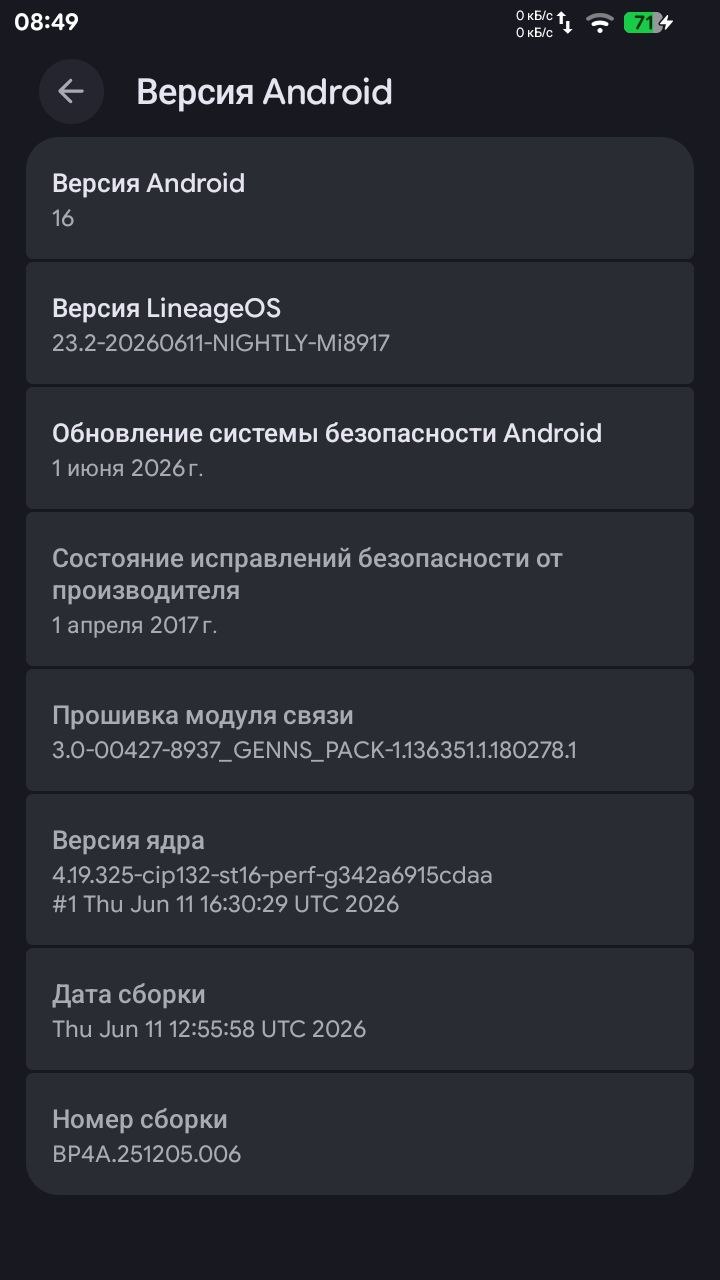
Удивительно, но десятилетним смартфоном в 2026 году можно вполне успешно пользоваться! Можно звонить, смотреть/снимать фото/видео, работает навигация и т.д. Но, конечно, чувствуется нехваточка ОЗУ. Давайте сгладим этот эффект! Нам понадобится установленный на устройстве Magisk, модуль для него, и файловый менеджер с текстомым редактором, способный ходить по ФС с полномочиями root.
Установка необходимого ПО
Само собой разумеется, нам нужен Magisk. Будем считать, что он уже установлен, т.к. без него материал дальше можно не читать. Так же нам понадобятся права root, которые так же предоставляет Magisk. Кроме этого, нам понадобится файловый менеджер и текстовый редактор, способный перемещаться по файловой системе с правами root и редактировать от имени данного пользователя файлы. Всё это может предоставить файловый менеджер Amaze, который можно установить из F‑Droid, текстовый редактор у него встроенный, что для нас очень удобно.
Перед дальнейшей работой необходимо немного настроить Amaze. Заходим в Настройки -> Поведение. В самом низу включаем «Root Explorer» и выдаём разрешение.
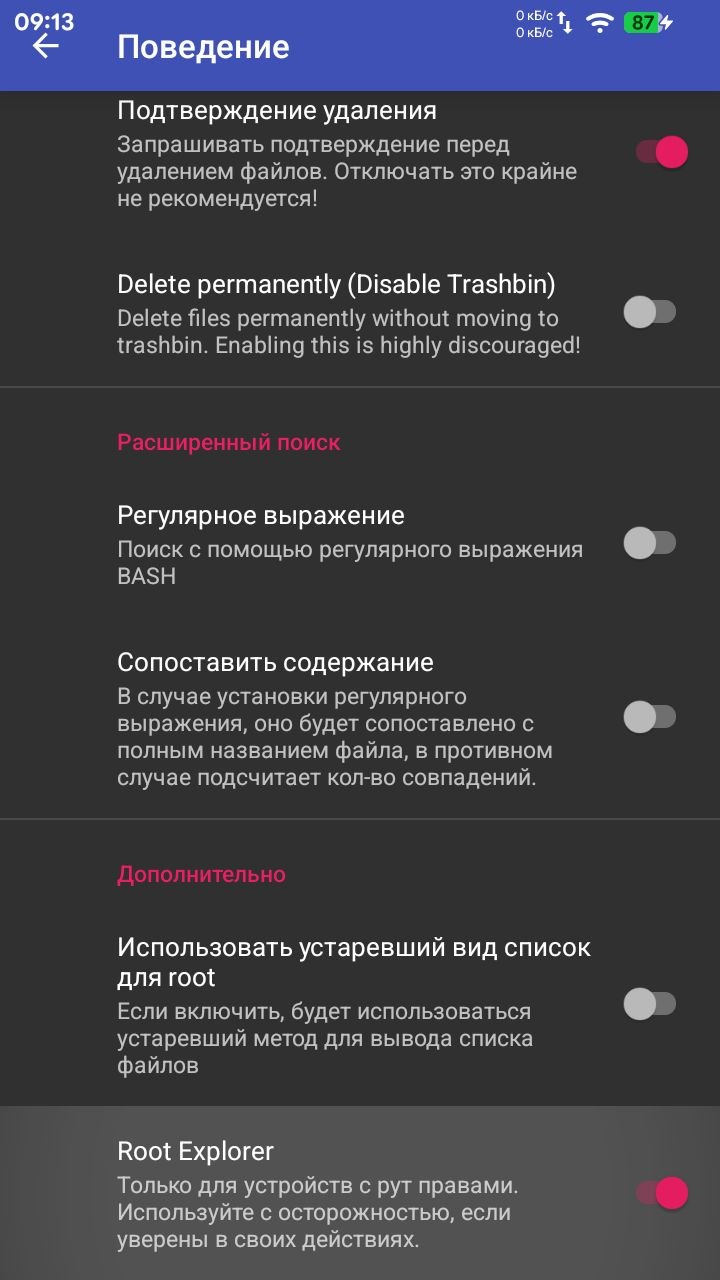
Настройка файлового менеджера завершена.
Установка и настройка magisk-модуля zRam
Вначале установим модуль.
Будем устанавливать ZRAM Swap Configurator Magisk Module от reiryuki. Он хорош тем, что легко, но в то же время подробно настраивается через текстовый конфигурационный файл.
- Идём на страницу модуля на Github в секцию Installation Guide & Download Link;
- Находим там ссылку загрузки на devuploads.com;
- Качаем модуль (жмём «Generate download link» -> «Go to Generated link» -> «Download now»). Должен скачаться zip-архив «ZRAMSwapConfigurator-MagiskModule.zip»;
- Прошиваем модуль с помощью Magisk («Модули» -> «Установить из хранилища»);
- Перезагружаем устройство.
Модуль установлен, но настройки по умолчанию оставлять не будем, а настроим по-своему.
После установки модуль создаёт в корне файловой системы устройства файл «optionals.prop». Редактировать его нужно от имени пользователя root.
- Открываем ФМ Amaze, открываем левую шторку приложения, в верхней части выбираем «Рут…», тем самым открывая в файловую систему с правами root;
- Идём по пути: /data/media/0;
- Открываем для редактирования файл optionals.prop с помощью Amaze Text Editor.
Файл должен быть пуст. Далее приведу некоторые основные настройки модуля, с полным списком которых можно ознакомиться в посте в telegram-канале автора:
| Параметр | Описание |
| zram.resize=75% | Размер раздела zRam в процентах от общего размера ОЗУ |
| zram.resize=512M | Размер раздела zRam можно устанавливать в мегабайтах (512M) и гигабайтах (2G) |
| zram.resize=0 | Если нужно отключить zRam, устанавливаем значение размера раздела «0» |
| zram.algo=lz4 | Алгоритм сжатия данных в разделе zRam. Современный: zstd, для устаревших устройств лучше выставить lz4. |
| zram.prio=100 | Приоритет раздела zRam над другими разделами подкачки. 100, чтобы если есть какие-то другие разделы, приоритет был всё равно у быстрого zRam. |
| zram.swps=100 | Аналог sysctl-параметра vm.swappiness в Linux. Чем больше значение, тем интенсивнее система будет выгружать данные из ОЗУ в свап-раздел (в нашем случае в zRam). 100 – максимальное использование, 0 – минимальное. |
Остальные настройки нам менее интересны, с ними можно ознакомиться по ссылке выше.
Итак, формируем наш optionals.prop. В моём случае, я хочу иметь размер zRam раздела размером 75% от всего размера ОЗУ, хочу использовать старый (но быстрый) алгоритм сжатия lz4, т.к. устройство у меня так же не новое. Ещё на всякий случай хочу установить высокий приоритет разделу zRam и чтобы система его как можно активнее использовала. Итоговый optionals.prop у меня получился такой:
zram.resize=75%
zram.algo=lz4
zram.prio=100
zram.swps=100Сохраняем файл. Для применения изменений нужно повторно прошить модуль ZRAM Swap Configurator, прошиваем и перезагружаем устройство.
Проверка работоспособности
Чтобы убедиться, что zRam у нас работает, заходим на страницу «Модули» в Magisk, в секции с модулем ZRAM Swap Configurator нажимаем кнопку «Action» со стрелочкой и видим отладочную информацию.
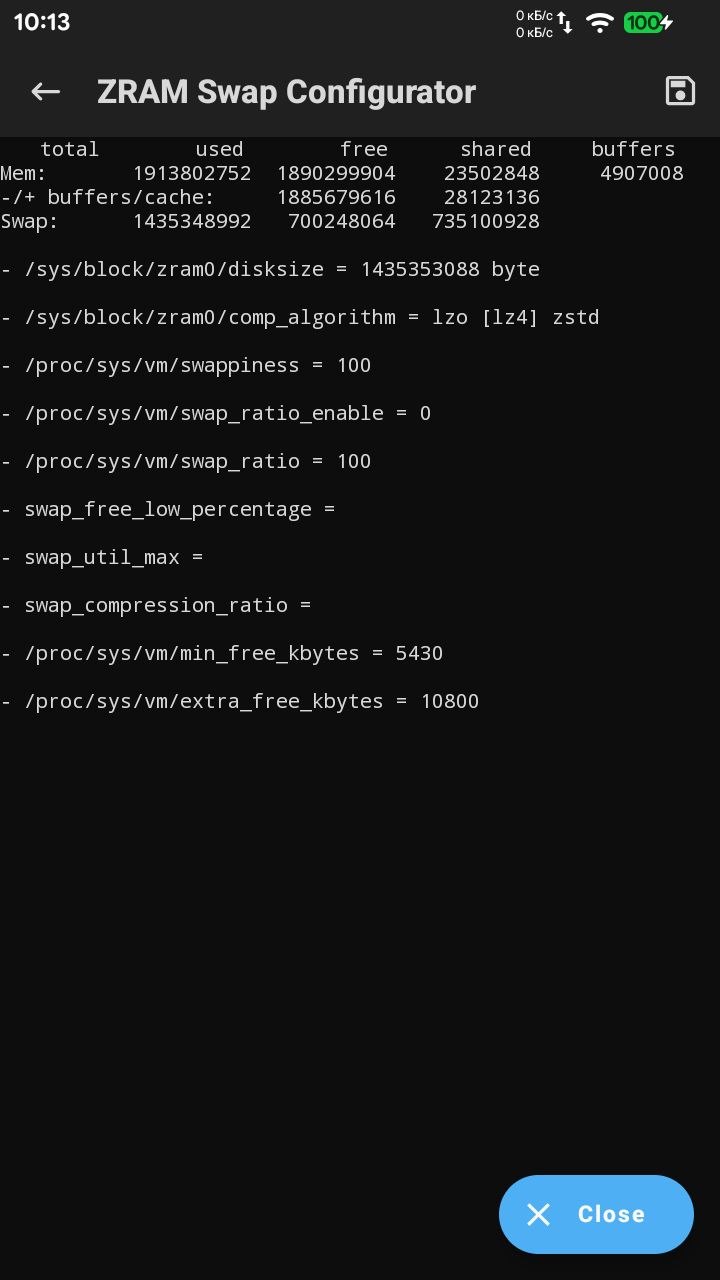
Как видно выше на скриншоте с Redmi Note 5A, zRam на нём работает: в выводе утилиты free (верхние строчки) в области «Swap» значения отличные от нулевых и равны 75% от всего объёма ОЗУ устройства, как я и выставил. Так же ниже показаны мои текущие настройки zRam.
Если у вас так же – zRam на вашем устройстве успешно установлено, настроено и работает корректно.
Отключение и удаление
Чтобы удалить раздел zRam с устройства, просто удалите (или отключите, если нужно временно) этот модуль из Magisk и перезагрузите девайс.