Содержание
Интересующимся мобильной фотографией пользователям Android не нужно представлять Google Camera – приложение для фото- и видеосъёмки от Google, которое даёт потрясающее качество картинки как при фотосъёмке, так и при съёмке видео. Но как бы не хотелось, Google Камера предустановлена далеко не на всех устройствах. Что делать тем пользователям, у которых в прошивках Google Камеры нет? Следуйте инструкциям из этого материала.
Требования к прошивке для корректной работы приложения
Обязательным требованием для работы камеры Google является полная поддержка в прошивке устройства Camera2 API. Проверить, поддерживает ли ваша прошивка данный API можно с помощью приложения Camera2 API Probe.
Запускаем и смотрим строку «Hardware Support Level», она должна иметь значение «LEVEL_3″, как на скриншоте:
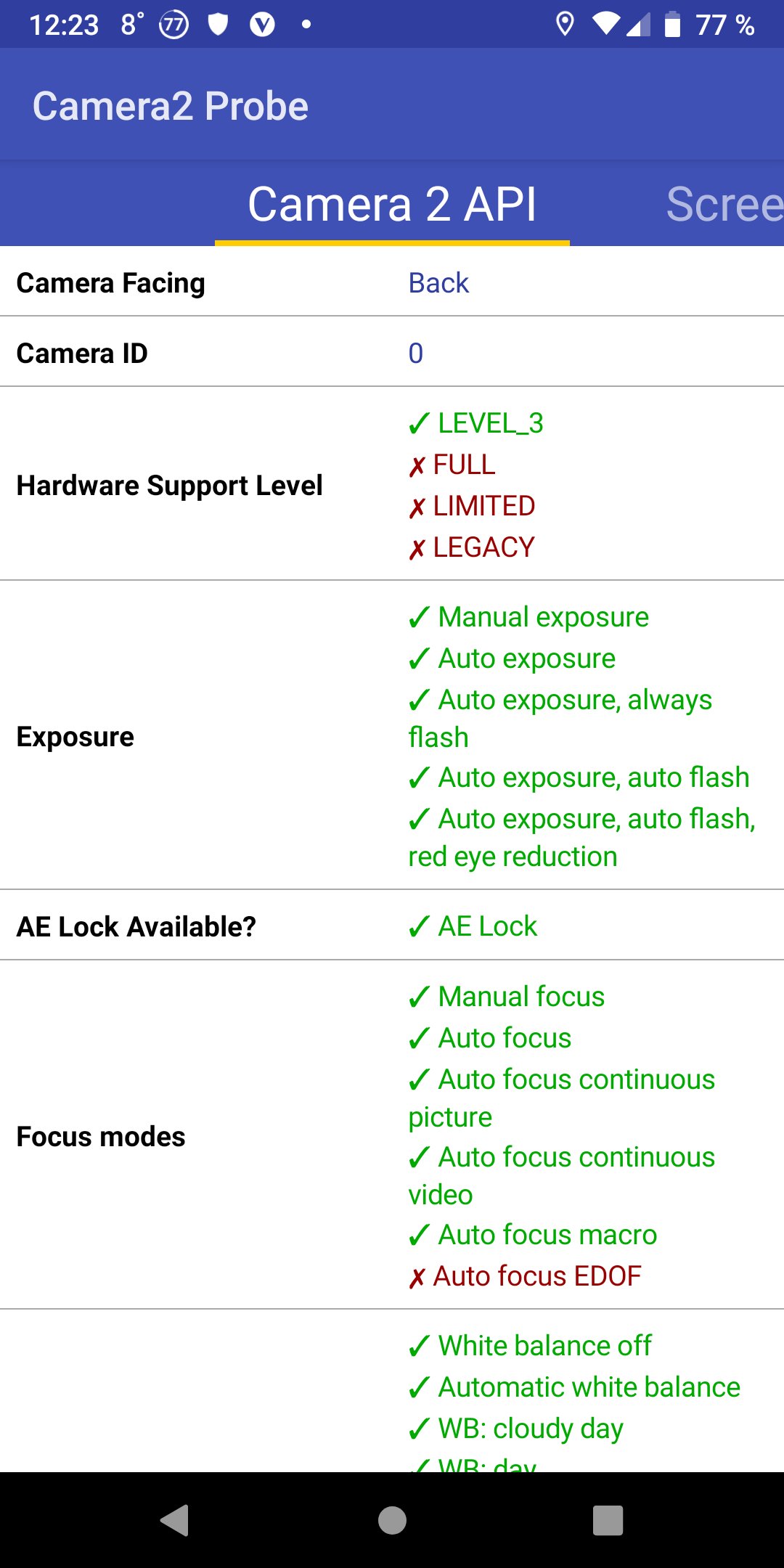
Если у вас не так – Google Camera установить не получится. Точнее, установить-то можно, но при запуске камера сразу же будет завершаться с ошибкой.
Как правило, Camera2 API включена во всех популярных кастомных прошивках, однако есть способы включить Camera2 API и в стоковых прошивках, но как это сделать, для каждой прошивки нужно гуглить отдельно.
Установка Google Камеры
Из Google Play
Камера Google есть в Google Play.
Устанавливаем, даём «добро» на запросы всех разрешений и пользуемся.
Данный способ установки Gcam простой, но не лучший. Во-первых, (в моём случае) в Google Play лежала очень старая версия Google Камеры. Во-вторых, там лежит оригинальная версия камеры, без расширенных настроек, которые предоставляют модифицированные версии Gcam.
Модифицированная Google Камера
Этот вариант сложнее и требует больше времени. Однако в итоге вы получаете свежую модифицированную версию камеры Google с расширенными настройками и тюнами, которые в некоторых версиях имеют больше настроек, чем топовые профессиональные зеркальные и беззеркальные камеры.
Модификациии GC от Parrot043
Модификации от данного моддера отличаются высокой стабильностью работы, широким функционалом и простотой установки. Моды Google Camera от Parrot043 можно найти в его Telegram канале:
Модификации на Google Camera port hub
Жмём на кнопку:
Как видим, вся информация на странице представлена на английском языке. Кто по-английски «не сечёт», может воспользоваться переводчиком Google.
А вот теперь начинается «самостоятельная работа». Вам нужно найти версию Google Камеры для своего устройства и версии Android.
На этом сайте представлены работы множесства модеров, которые пилят порты Google Камеры для различных устройств. У каждого моддера есть страница, на которой указано для каких конкретно устройств он пилит свои порты камеры. Информацию по моддерам можно посмотреть здесь.
Как найти версию для своего устройства?
Первым делом посмотрите на этой странице. Далее существует две основные стратегии поиска:
- нПоиск моддера, который пилит порты для вашего устройства. Изучаем данную страницу (можно в переведённом на русский язык варианте).
- Лобовой перебор: ставим любую понравившуюся по названию сборку, делаем фото/видео на переднюю/заднюю камеру, проверяем все режимы работы. Глючит? Пробуем следующую сборку пока результат не удовлетворит.
Дерзайте.
Первый запуск
При первом запуске Google Камеры обязательно предоставьте все запрашиваемые камерой разрешения. Камера запустилась? Поздравляю! Теперь можно сходить в настройки камеры и настроить её «под себя». После изменения настроек рекомендуется перепроверить весь функционал камеры на предмет глюков, чтобы они не подвели вас в самый неподходящий момент.
Хорошего света и ровного горизонта!