Специалистам в сфере компьютерной безопасности не надо представлять дистрибутив Kali Linux, который является одним из основных рабочих инструментов для тестировании компьютерных систем на проникновение. Offensive Security, разработчик Kali Linux, в недавнем прошлом выпустили мобильную версию своего дистрибутива для ОС Android – Kali Nethunter.
Официально установка Kali Nethunter поддерживается на несколько устройств LG Nexus и OnePlus One, однако с помощью Magisk полноценный Kali Nethunter можно установить на большое количество других устройств Android с процессорами ARM64, о чём пойдёт речь прямо сейчас.
Что такое Magisk, и как его установить было описано в предыдущем материале, и будем считать, что у тебя на устройстве он уже установлен.
Установка модуля Kali Nethunter для Magisk
Для начала нужно установить в Magisk соответствующий модуль. Делаем так:
- Открываем Magisk Manager;
- Выдвигаем левым свайпом меню Magisk, в котором выбираем пункт «Репозитории»;
- Открываем в правом верхнем углу экрана строку поиска, водим там «nethunter», найдутся два модуля: сам «KaliNethunter» и «Wireless Firmware for Nethunter». Нам понадобится первый.
- Устанавливаем модуль «KaliNethunter» нажатием на иконку со стрелкой справа -> «Установка»;
- После завершения установки перезагружаем устройство.
Установка модуля завершена.
Настройка Kali Nethunter
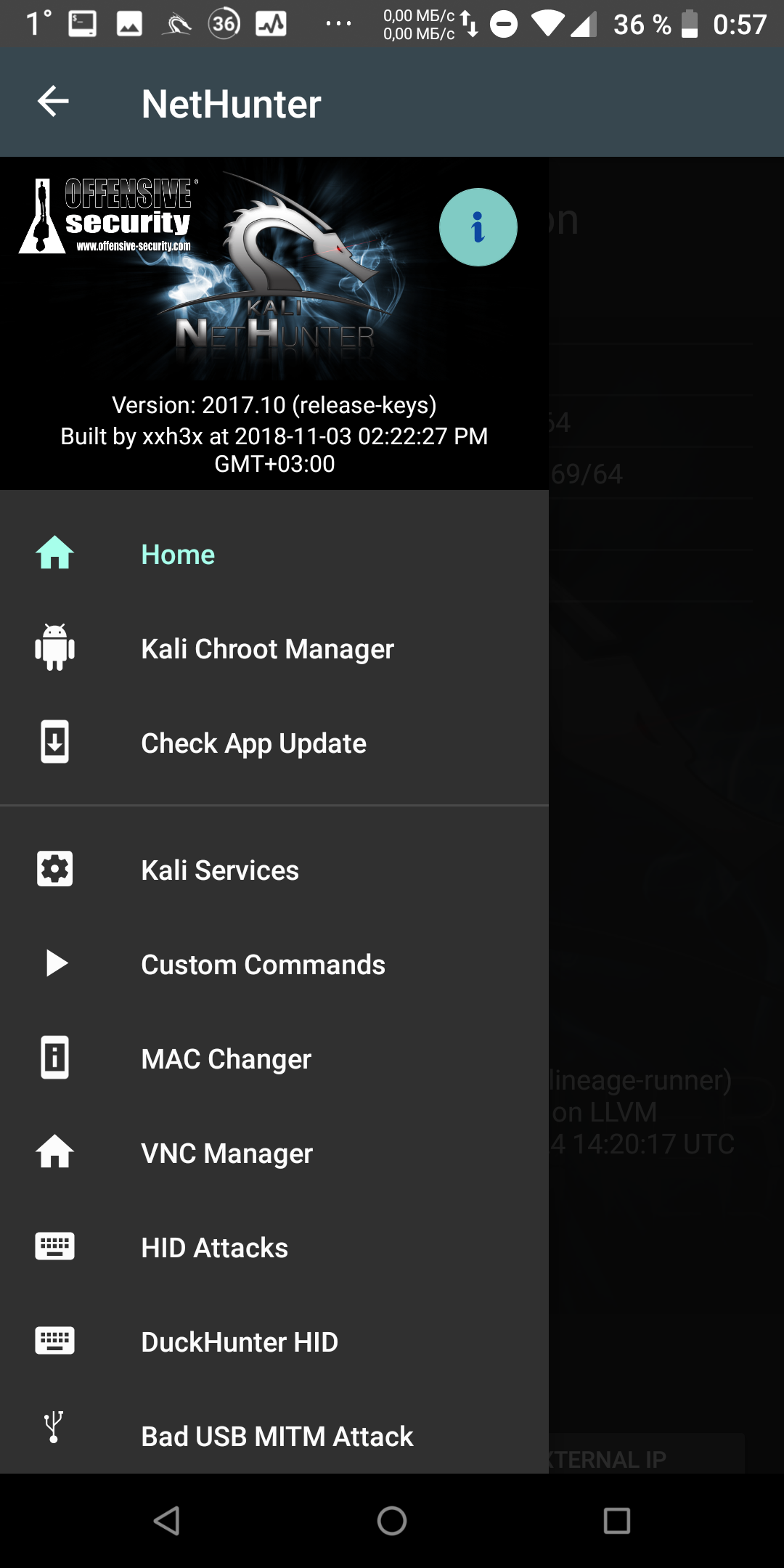
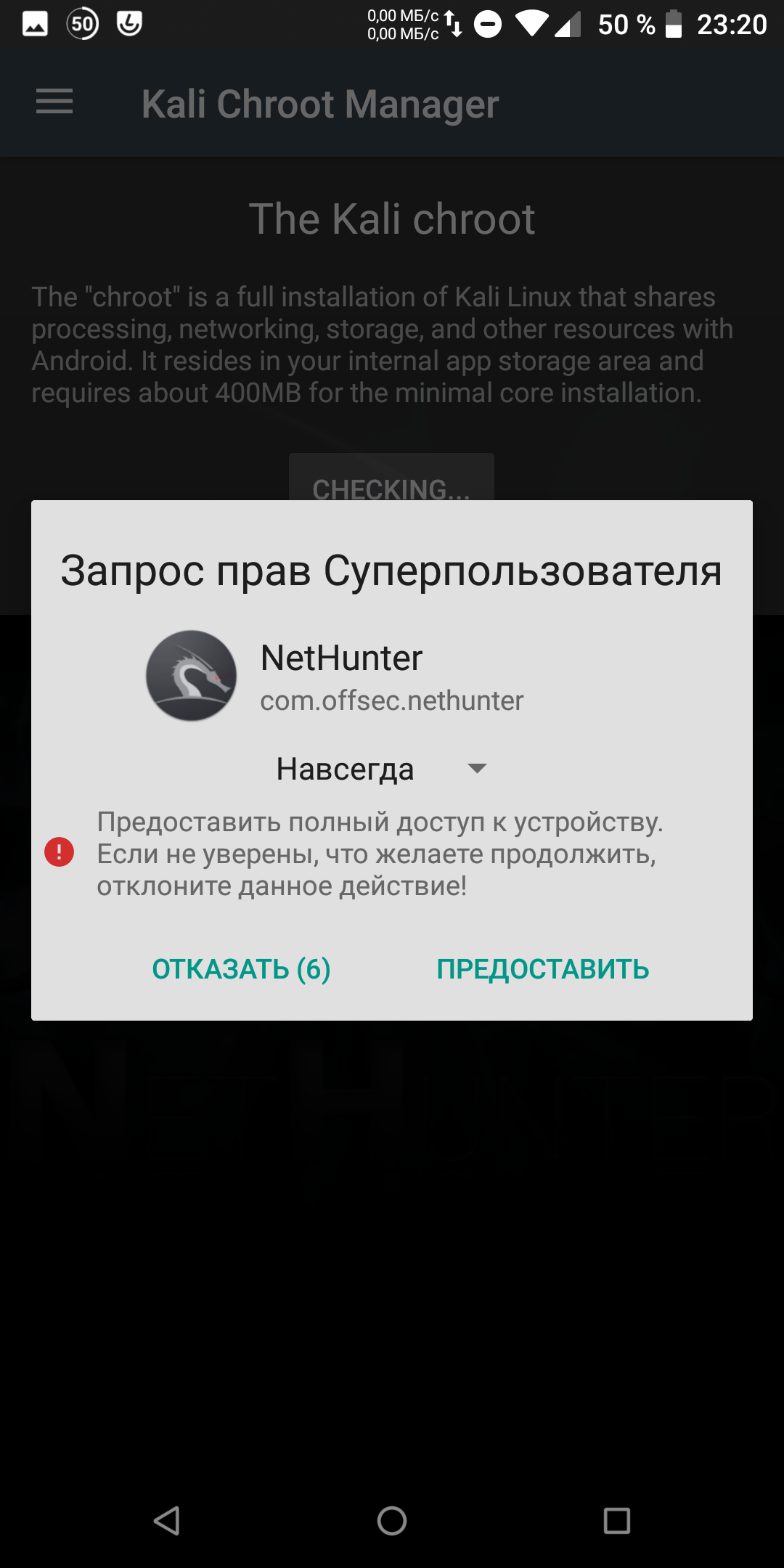
Запускаем приложение NetHunter. Во время первого запуска приложение спросит некоторые разрешения, которые ему нужно предоставить, а так же запросит root доступ, что тоже нужно разрешить.
Далее открываем меню и выбираем «Kali Chroot Manager». В поле «Status» нам скажут, что chroot не найден.
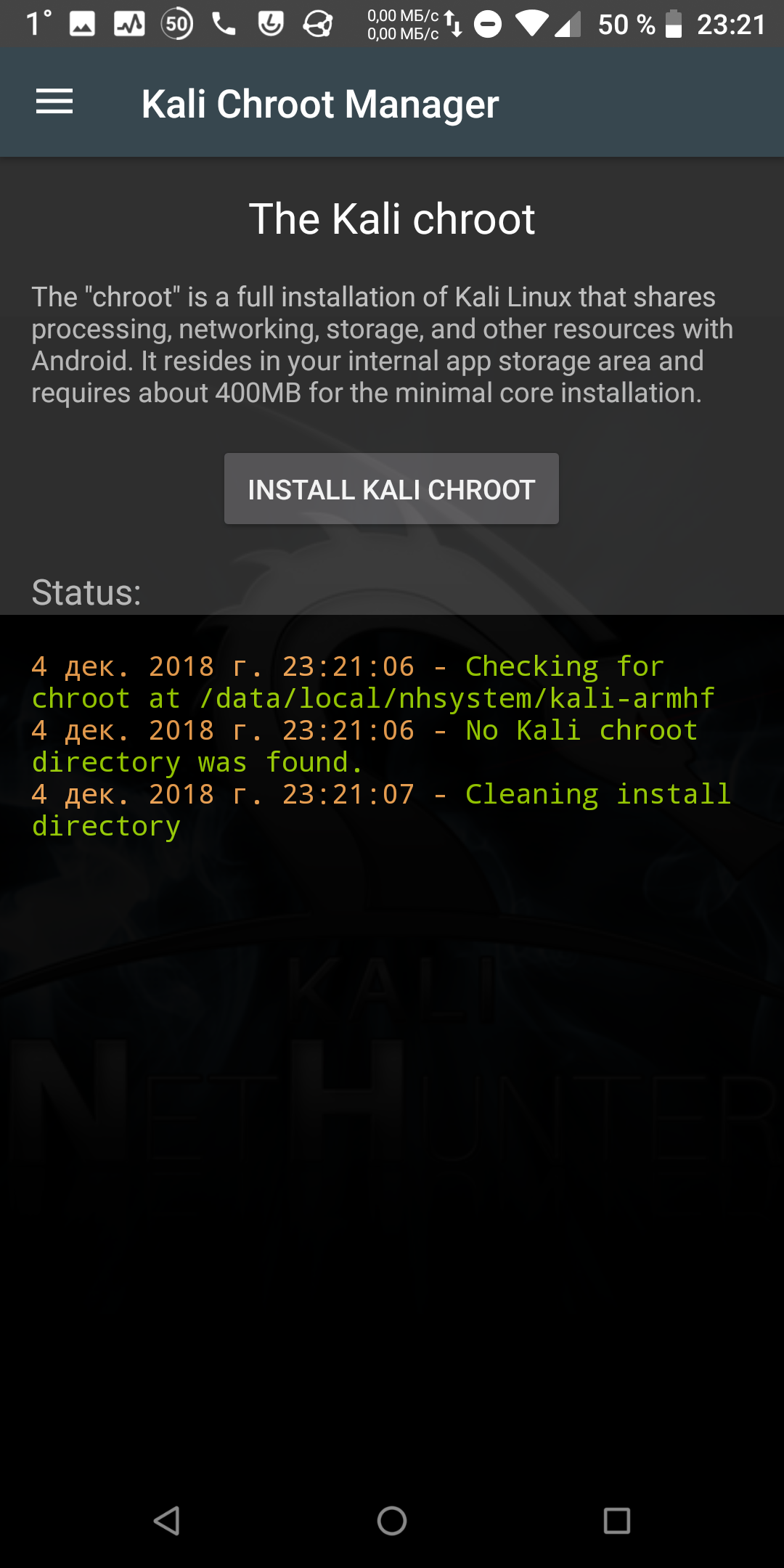
Пробуем установить, жмём кнопку «INSTALL KALI CHROOT» -> «DOWNLOAD LATEST» -> «FULL CHROOT»… и получаем ошибку загрузки. Проблема известная, вызванная просроченным SSL сертификатом у них на сервере. В таком случае будем качать и ставить вручную.
Chroot окружения под разные архитектура лежат по этой ссылке: https://build.nethunter.com/kalifs/kalifs-latest/, но открыть ее в мобильной версии Firefox у меня не получилось: браузер ругается на просроченный сертификат и ни в какую не пускает на сайт.
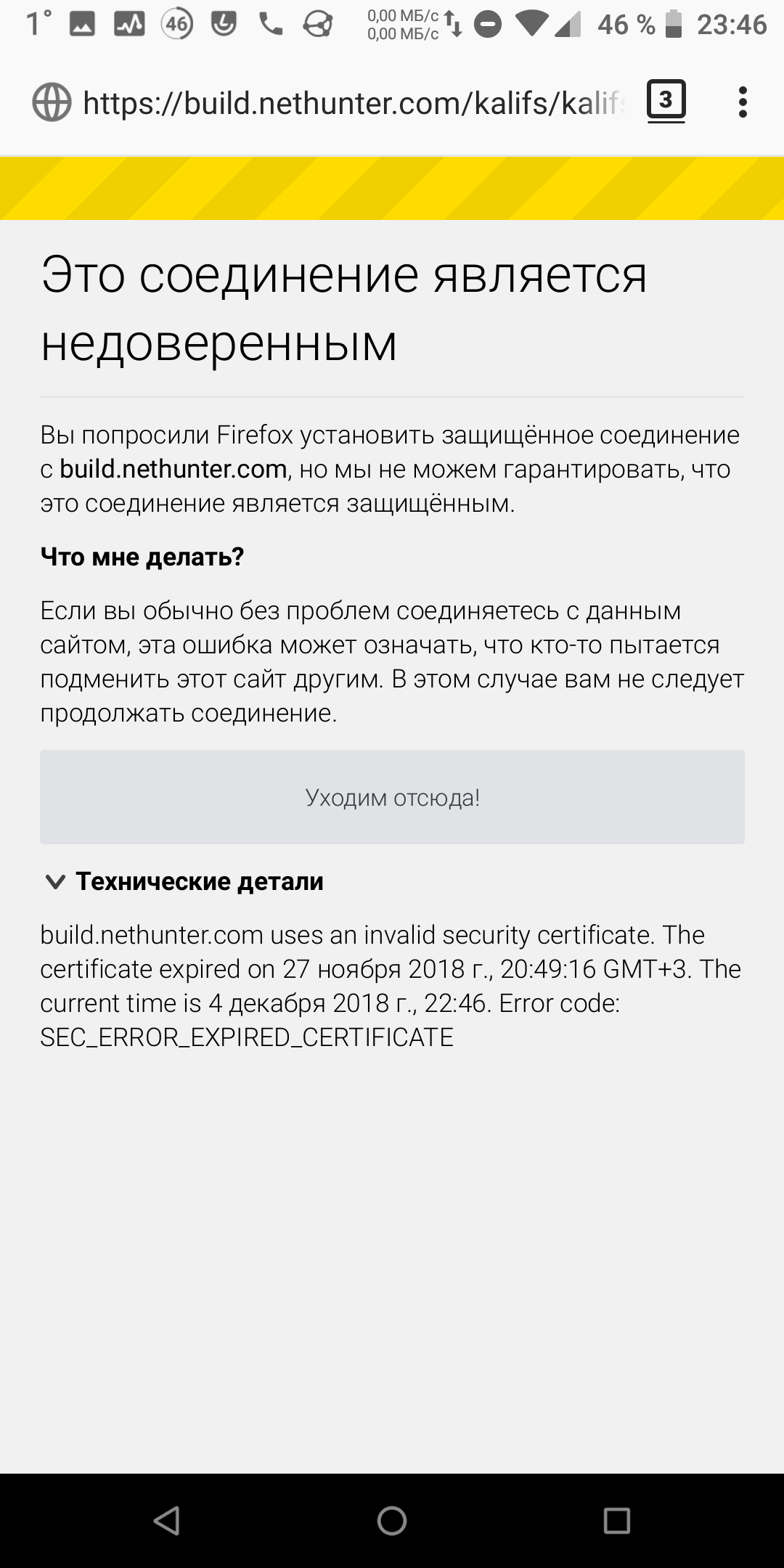
Ну и фиг с ним, ничего колхозить я не стал, а быстренько установил из маркета Chrome. Он тоже ругнулся на сертификат, но после нажатия на ссылку об игнорировании предупреждения безопасности на сайт пустил. Отлично. Открываем ссылку в Хромом.
Обновлено: сертификат пофиксили!
Теперь уже без проблем качаем chroot для своей архитектуры процессора, нажав на ссылку вида kalifs-ARCH-full.tar.xz, где ARCH – нужная архитектура камня в устройстве. У меня например armhf. После скачивания любым файловым менеджером перемещаем скачаный файл в корень внутренней памяти устройства и переименовываем в kalifs-full.tar.xz.
Снова открываем приложение NetHunter, в нем из меню переходим в «Kali Chroot Manager», жмём кнопку «INSTALL KALI CHROOT», но теперь выбираем вариант «USE SDCARD», далее «FULL CHROOT». Если ты всё сделал правильно, начнется процесс распаковки.
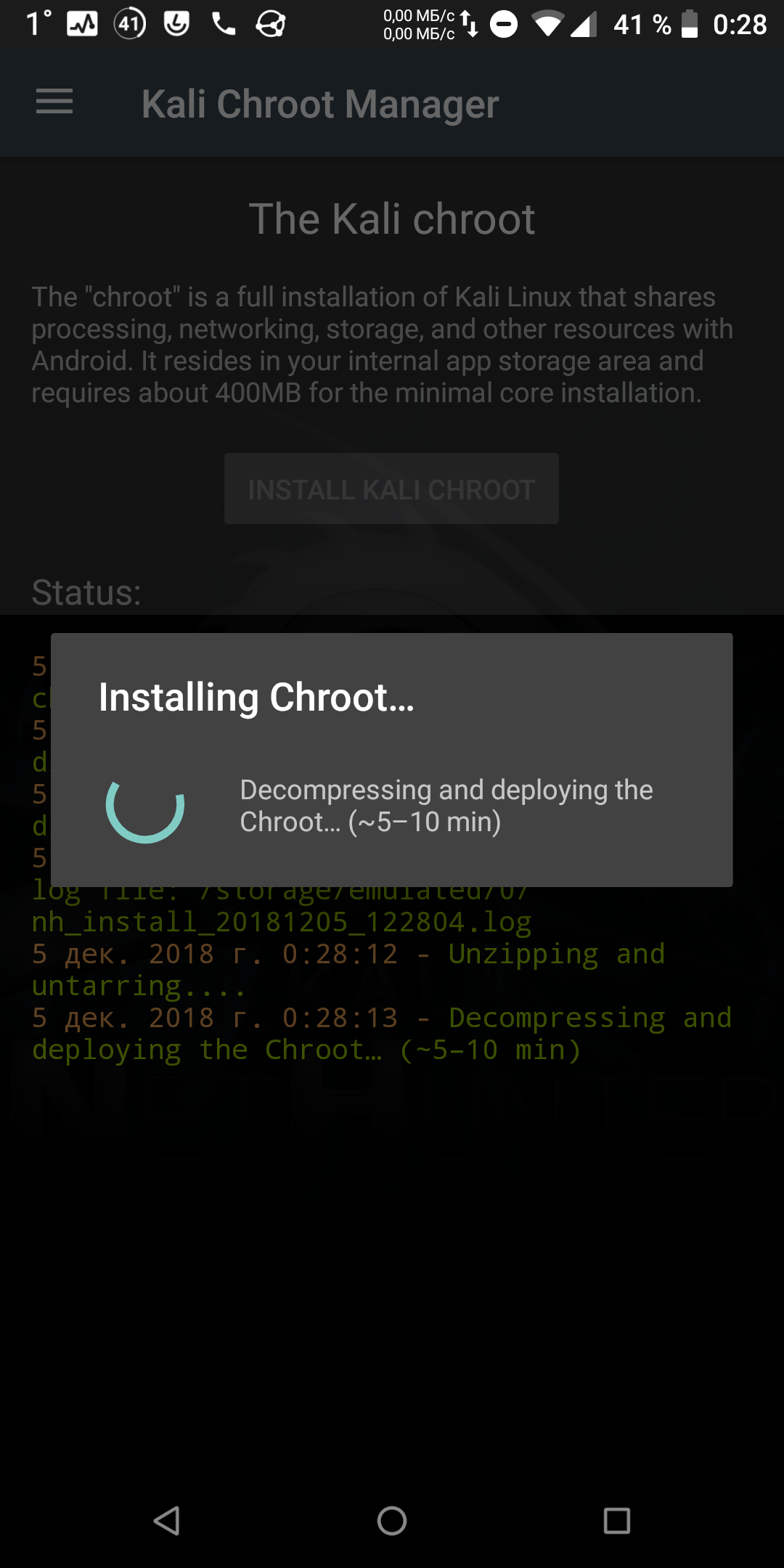
По завершении процесса распаковки нас спросят какие метапакеты мы хотим установить.
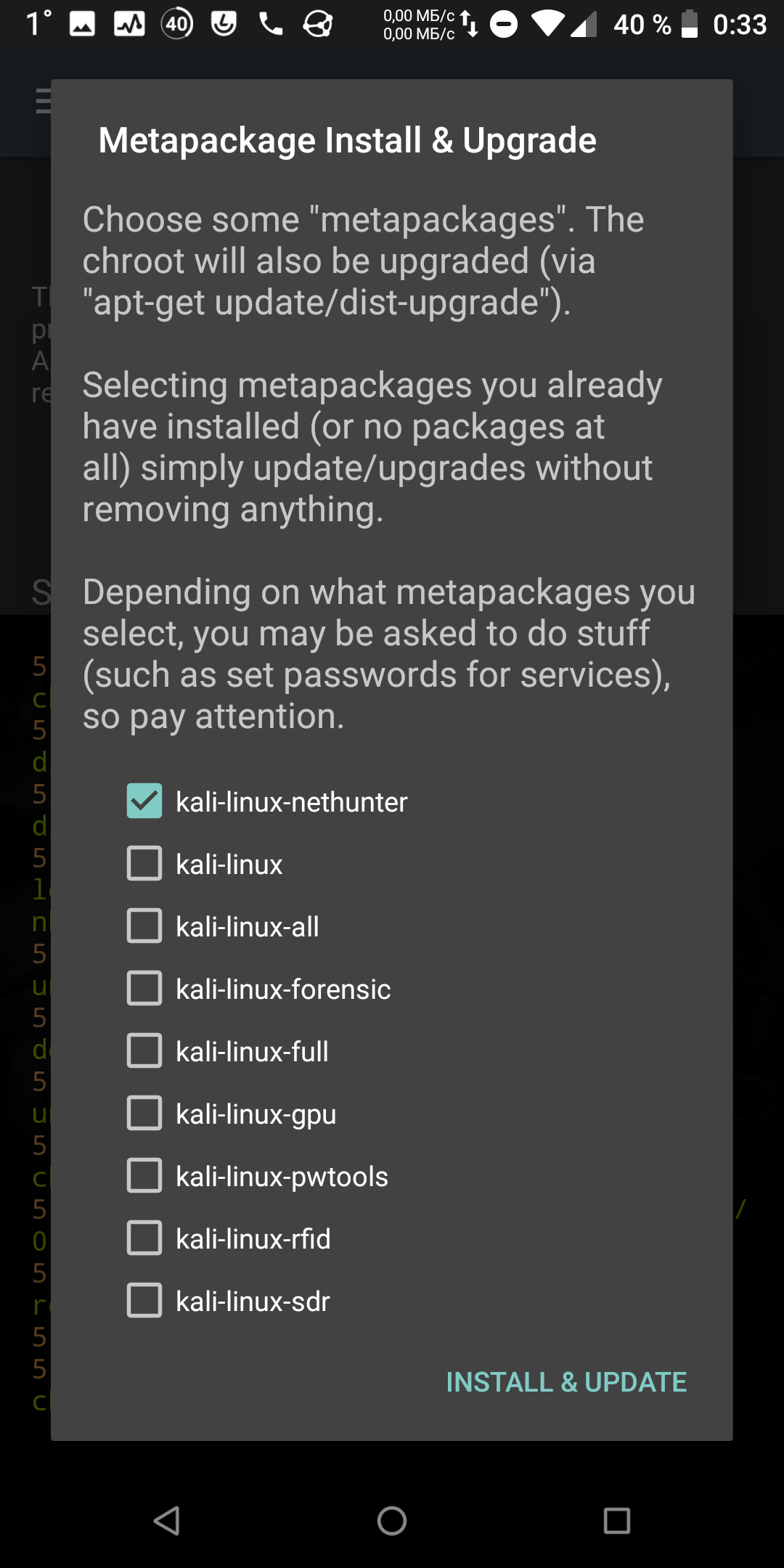
Т.к. нам нужен только Nethunter, оставляем выбор только этого метапакета, он отмечен по умолчанию. Нажимаем «INSTALL & UPDATE». По завершению процесса окно терминала можно закрыть и перезапустить устройство.
Поздравляю! Теперь в твоем мобильном устройстве есть Kali Nethunter 😎